
Pesan penting di WhatsApp tidak sengaja terhapus? Jangan panik dulu. Simak panduan lengkap cara mengembalikan chat WA yang terhapus di tahun 2026 ini, baik untuk Android maupun iPhone.
Memasuki tahun 2026, peran WhatsApp sebagai aplikasi pesan instan utama belum tergantikan. Hampir seluruh aspek kehidupan kita, mulai dari koordinasi pekerjaan, tugas kuliah, hingga kenangan manis bersama orang terkasih, tersimpan rapi di dalam riwayat obrolan (chat history). Oleh karena itu, momen ketika kamu tidak sengaja menekan tombol “Delete for Me” atau kehilangan data karena ganti HP bisa menjadi mimpi buruk yang memicu serangan panik.
Bayangkan jika chat yang hilang tersebut berisi bukti transaksi penting atau instruksi kerja dari atasan yang belum sempat disimpan. Rasa frustrasi tentu tak terhindarkan. Namun, sebagai pengguna teknologi yang cerdas di tahun 2026, kamu harus tahu bahwa “hilang” dalam dunia digital tidak selalu berarti musnah selamanya. WhatsApp memiliki sistem pencadangan (backup) yang semakin canggih dan terintegrasi, baik melalui penyimpanan awan (cloud) maupun penyimpanan lokal.
Penulis memahami betul urgensi masalah ini. Banyak pengguna yang belum memaksimalkan fitur auto-backup atau bingung dengan letak file database di sistem operasi Android terbaru.
Tenang saja, di artikel ini penulis akan membedah tuntas berbagai metode penyelamatan data yang paling efektif dan relevan dengan update WhatsApp terbaru tahun 2026. Mari kita telusuri langkah-langkahnya agar chat berhargamu bisa kembali lagi!
1. Pulihkan Lewat Google Drive (Pengguna Android)

Bagi pengguna Android, Google Drive adalah pahlawan utama. Di tahun 2026, integrasi antara WhatsApp dan Google Drive semakin mulus. Ini adalah cara yang paling resmi, aman, dan direkomendasikan karena tingkat keberhasilannya yang sangat tinggi, asalkan kamu pernah mengaktifkan fitur pencadangan otomatis sebelumnya.
Syarat utama metode ini adalah kamu harus menggunakan nomor telepon dan akun Google yang sama dengan yang digunakan saat membuat cadangan.
Langkah-langkahnya:
- Pastikan Ada Backup: Sebelum melakukan apa pun, coba ingat kapan terakhir kali WA melakukan backup (biasanya pukul 02.00 dini hari secara default).
- Hapus Aplikasi: Copot pemasangan (uninstall) aplikasi WhatsApp dari HP Android kamu. Jangan ragu, ini adalah bagian dari prosedur.
- Install Ulang: Buka Google Play Store dan unduh kembali WhatsApp versi terbaru.
- Verifikasi Nomor: Buka aplikasi, masukkan nomor HP kamu, dan lakukan verifikasi OTP seperti biasa.
- Restore: Setelah verifikasi, WhatsApp akan otomatis mendeteksi adanya cadangan di Google Drive. Akan muncul halaman “Pulihkan Cadangan” atau “Restore Backup”.
- Klik Pulihkan: Tekan tombol Pulihkan (Restore) dan tunggu prosesnya berjalan. Jangan tekan “Lewati” (Skip) karena kesempatan ini hanya muncul sekali.
- Selesai: Setelah proses pemulihan 100%, chat lama kamu akan muncul kembali. Foto dan video akan dipulihkan di latar belakang setelah chat teks selesai.
2. Restore via iCloud (Khusus Pengguna iPhone)
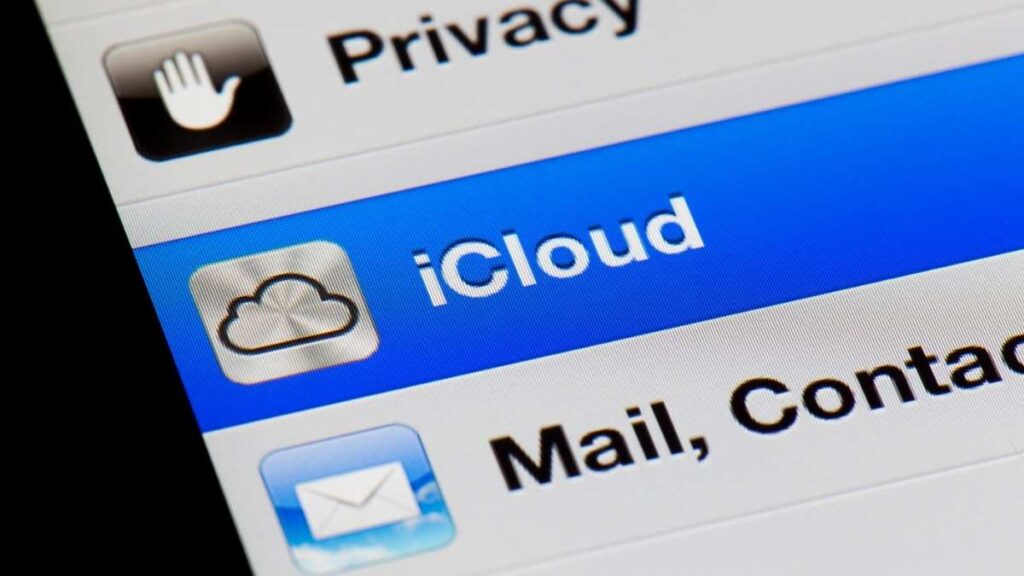
Bagi pengguna ekosistem Apple, iCloud adalah kunci segalanya. Berbeda dengan Android yang menyimpan file backup di folder lokal yang mudah diakses, iOS sangat bergantung pada cloud. Cara kerjanya mirip dengan Google Drive, namun ada beberapa pengaturan khusus iPhone yang perlu diperhatikan.
Pastikan kamu memiliki ruang penyimpanan iCloud yang cukup, karena di tahun 2026 ini ukuran file media WhatsApp cenderung semakin besar.
Cara Mengembalikannya:
- Cek Backup Terakhir: Buka WhatsApp di iPhone, masuk ke menu Settings > Chats > Chat Backup. Lihat kapan terakhir kali cadangan dibuat. Jika tanggalnya sebelum chat terhapus, berarti data kamu aman.
- Uninstall WhatsApp: Tekan dan tahan ikon WhatsApp di home screen, lalu pilih Remove App > Delete App.
- Install Kembali: Buka App Store dan unduh ulang WhatsApp.
- Login & Verifikasi: Masuk menggunakan nomor yang sama. Pastikan ID Apple yang terhubung ke iCloud juga sama.
- Pulihkan Riwayat Chat: Ikuti instruksi di layar untuk memulihkan riwayat chat dari iCloud.
- Tunggu Proses: Pastikan koneksi WiFi stabil karena proses ini memakan kuota data yang besar.
3. Trik File Manager (Backup Lokal Android)
Bagaimana jika kamu belum sempat backup ke Google Drive, atau backup di Drive ternyata menimpa data yang ingin kamu cari? Jangan putus asa. WhatsApp di Android memiliki fitur unik yang secara otomatis menyimpan cadangan lokal di memori internal HP setiap hari pukul 02.00 pagi selama 7 hari terakhir.
Cara ini sedikit teknis dan membutuhkan ketelitian, namun sangat ampuh untuk mengembalikan chat yang terhapus beberapa hari lalu (bukan hanya backup terakhir). Penulis sangat menyarankan cara ini untuk pengguna tingkat lanjut.
Langkah-langkah Detail:
- Buka File Manager: Gunakan aplikasi “File Saya” atau “Files by Google” di HP kamu.
- Cari Folder WhatsApp: Masuk ke Penyimpanan Internal > Android > media > com.whatsapp > WhatsApp > Databases. (Catatan: Di Android versi lama, foldernya mungkin langsung ada di Penyimpanan Internal > WhatsApp).
- Lihat File Cadangan: Kamu akan melihat file bernama msgstore.db.cryptXX (ini backup terbaru) dan beberapa file lain bernama msgstore-YYYY-MM-DD.1.db.cryptXX (ini backup hari-hari sebelumnya).
Ubah Nama File:
- Ubah nama file msgstore.db.cryptXX menjadi msgstore.db.cryptXX.OLD (sebagai cadangan).
- Pilih file backup tanggal yang ingin kamu pulihkan (misalnya data 2 hari lalu), lalu ubah namanya menjadi msgstore.db.cryptXX. (Hapus bagian tanggalnya).
- Instal Ulang WA: Setelah nama file diubah, lakukan uninstall dan install ulang WhatsApp seperti cara nomor 1.
- Pulihkan: Saat diminta memulihkan, pilih Pulihkan. WhatsApp akan mengambil data dari file lokal yang sudah kamu ganti namanya tadi, bukan dari Google Drive.
Catatan: Angka “XX” pada cryptXX menunjukkan versi enkripsi (misal crypt14, crypt15). Jangan mengubah angka tersebut saat me-rename file.
4. Menggunakan Fitur “Chat Transfer” (Pindah HP)

Di tahun 2026, fitur Transfer Chat via QR Code sudah menjadi standar. Meskipun fitur ini utamanya untuk memindahkan chat dari HP lama ke HP baru tanpa Google Drive, ini bisa menjadi solusi jika kamu memiliki HP cadangan.
Jika chat di HP utama terhapus karena error aplikasi, namun kamu pernah login di HP kedua atau tablet (sebagai Companion Mode), terkadang riwayat chat di perangkat pendamping masih tersisa sebelum tersinkronisasi. Kamu bisa segera mematikan internet di perangkat pendamping, lalu melakukan ekspor chat atau screenshot untuk menyelamatkan informasi penting tersebut.
5. Software Pemulihan Pihak Ketiga (Opsi Terakhir)
Jika semua cara di atas gagal (tidak ada backup cloud maupun lokal), langkah terakhir adalah menggunakan software pemulihan data pihak ketiga seperti Dr.Fone, iMyFone, atau EaseUS MobiSaver. Aplikasi-aplikasi ini bekerja dengan cara memindai memori internal HP untuk mencari jejak data yang belum tertimpa (overwritten).
Namun, penulis perlu memberikan peringatan keras (disclaimer). Menggunakan aplikasi pihak ketiga memiliki risiko keamanan privasi. Selain itu, sebagian besar aplikasi ini berbayar dan tidak menjamin keberhasilan 100%. Gunakan opsi ini hanya jika chat yang hilang benar-benar sangat krusial dan kamu siap menanggung risikonya.
Cara Kerjanya:
- Instal software di Laptop/PC.
- Hubungkan HP menggunakan kabel USB (aktifkan USB Debugging untuk Android).
- Jalankan fitur “Recover WhatsApp Data”.
- Software akan memindai dan menampilkan pratinjau chat yang bisa diselamatkan.
Tips Agar Chat Tidak Hilang Lagi
Mencegah lebih baik daripada mengobati. Agar insiden jantung berdebar ini tidak terulang di masa depan, pastikan kamu melakukan pengaturan berikut di WhatsApp kamu sekarang juga:
- Aktifkan Cadangan Harian: Masuk ke Settings > Chats > Chat Backup. Ubah frekuensi “Back up to Google Drive/iCloud” menjadi Daily (Harian).
- Sertakan Video: Jika memori cloud cukup, centang opsi “Include Videos” agar kenangan video tidak hilang.
- Ekspor Chat Penting: Untuk percakapan yang sangat vital (misalnya urusan hukum atau bisnis), gunakan fitur Export Chat secara berkala dan simpan hasilnya di email atau laptop.
Mengembalikan chat WA yang terhapus di tahun 2026 sebenarnya bukanlah hal yang mustahil, asalkan kamu bertindak cepat dan tenang. Kunci utamanya terletak pada Backup. Selama kamu memiliki cadangan di Google Drive, iCloud, atau penyimpanan lokal, data kamu 99% bisa kembali.
Metode instal ulang aplikasi masih menjadi cara paling efektif dan aman. Namun, bagi pengguna Android yang ingin kembali ke tanggal tertentu, trik rename database lokal adalah ilmu mahal yang wajib dikuasai.
Semoga panduan ini membantu menyelamatkan data berhargamu. Jangan lupa bagikan artikel ini ke teman atau grup keluarga, karena kita tidak pernah tahu kapan musibah jari terpeleset akan terjadi!
Terus pantau Klikterbaru.com untuk tips, trik, dan berita teknologi terkini yang valid dan terpercaya.

- 5 Rekomendasi Headset Murah Terbaik 2026: Suara Jernih Mulai 100 Ribuan - Maret 5, 2026
- Cara Mengembalikan Chat WA yang Terhapus di 2026: Mudah dan Ampuh! - Maret 5, 2026
- Review Samsung A55: Fitur Premium, Spesifikasi Gahar, Harga Masuk Akal? - Januari 8, 2026


